下载WhaleApp安装包
首先,在您的Mac电脑上打开浏览器,访问WhaleApp官方网站下载最新版本的安装程序。
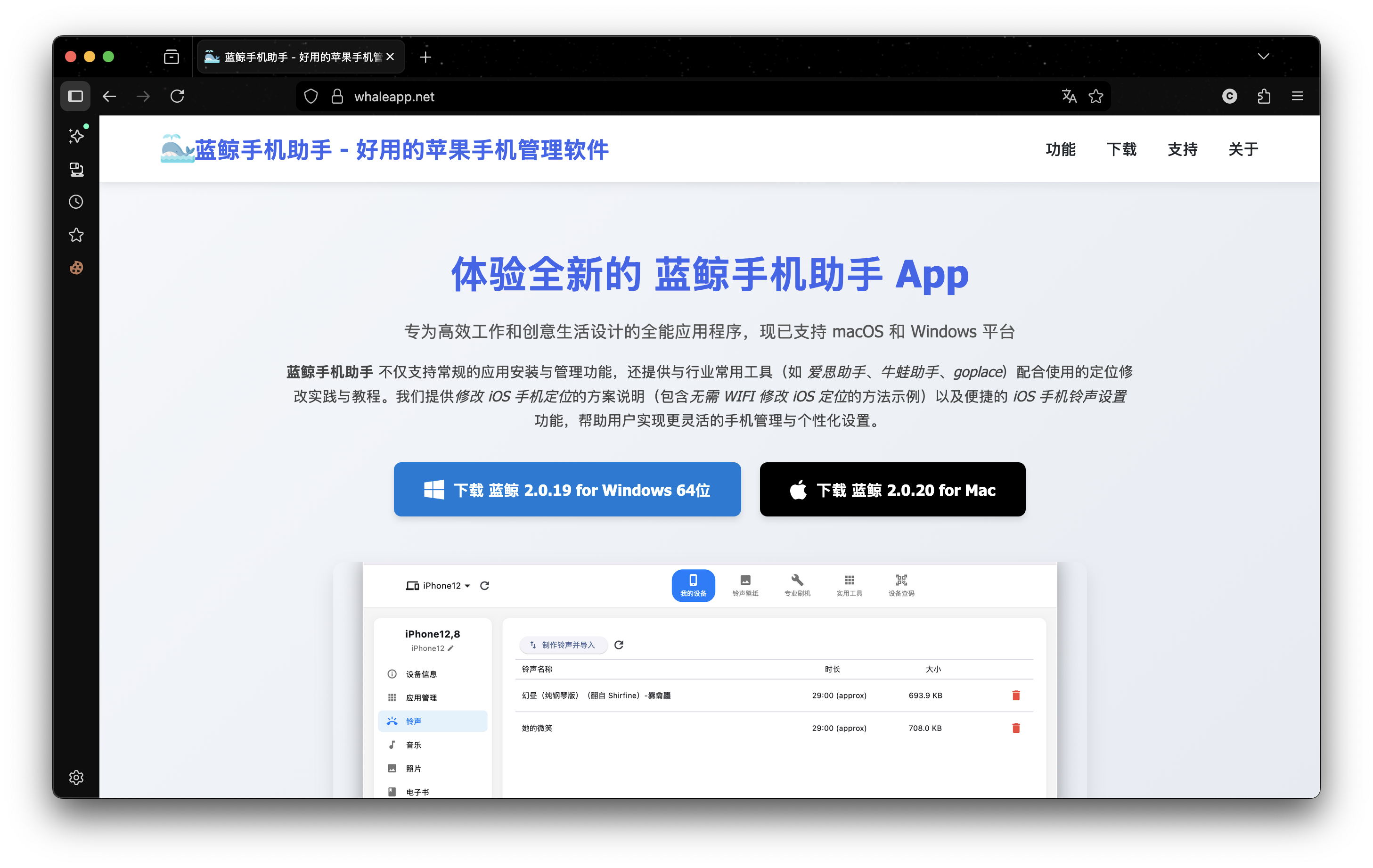
图1:访问WhaleApp官网并下载安装包
点击下载按钮后,等待安装包下载完成。下载的文件通常名为 Whaleapp_2.0.20.dmg(版本号可能不同),保存在您的"下载"文件夹中。
安装WhaleApp并解决权限问题
下载完成后,打开下载的 Whaleapp_2.0.20.dmg 文件。您会看到一个包含WhaleApp图标的窗口。
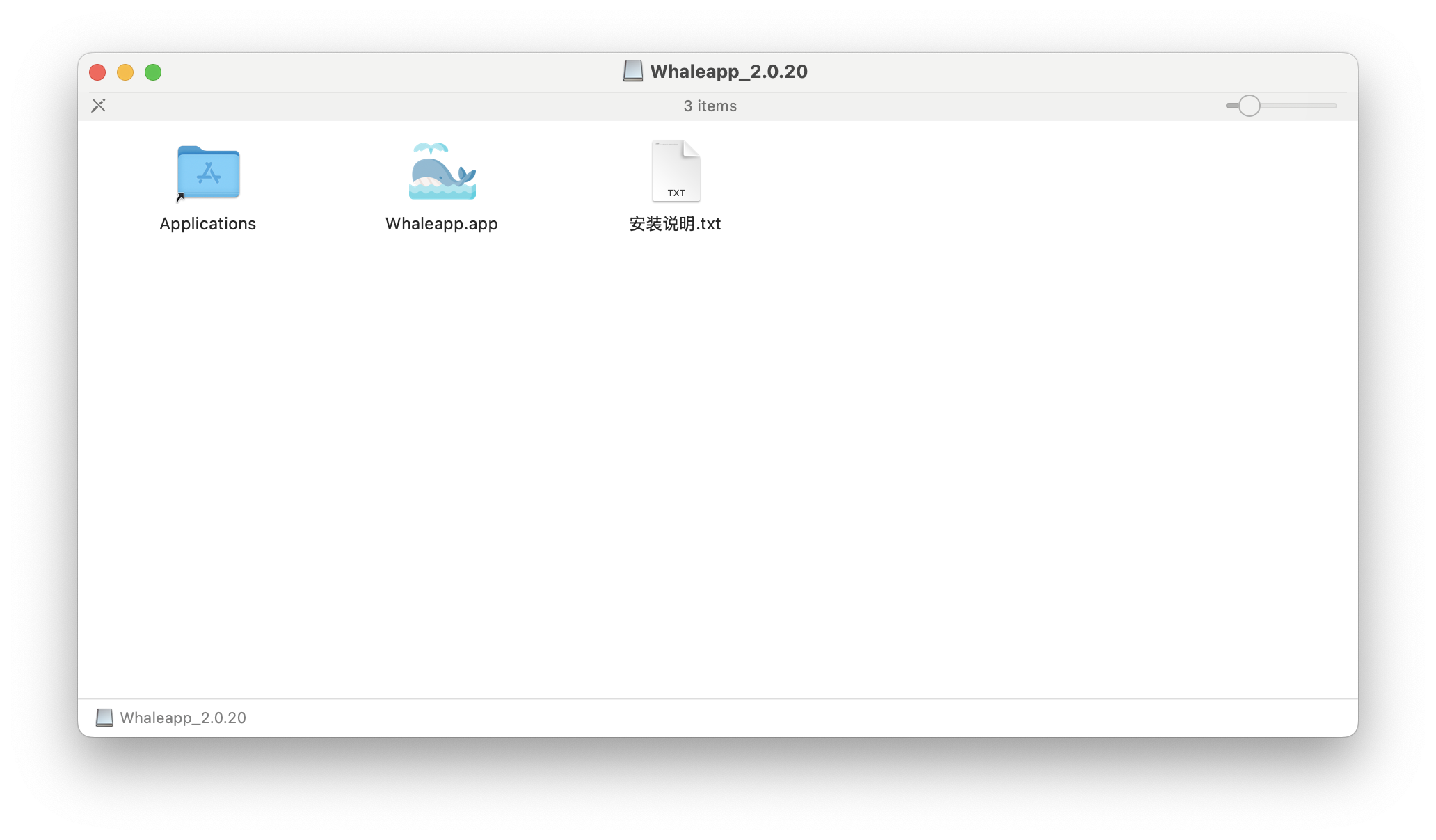
图2:将WhaleApp拖拽到Applications文件夹
将WhaleApp安装到应用程序文件夹后,由于macOS的安全限制,您需要运行以下终端命令来解除应用的隔离属性:
# 打开终端(在应用程序 -> 实用工具中)
# 复制并粘贴以下命令,然后按回车键执行
sudo xattr -r -d com.apple.quarantine /Applications/Whaleapp.app

# 系统会要求您输入管理员密码
# 输入密码时不会显示字符,这是正常现象
# 输入完成后按回车键
命令执行成功后,WhaleApp就可以正常打开了。这个步骤只需要执行一次,以后就可以直接使用WhaleApp了。
连接设备并准备安装
现在,在应用程序文件夹中找到并打开 WhaleApp.app。应用启动后,点击左侧菜单中的 "实用工具" 选项。
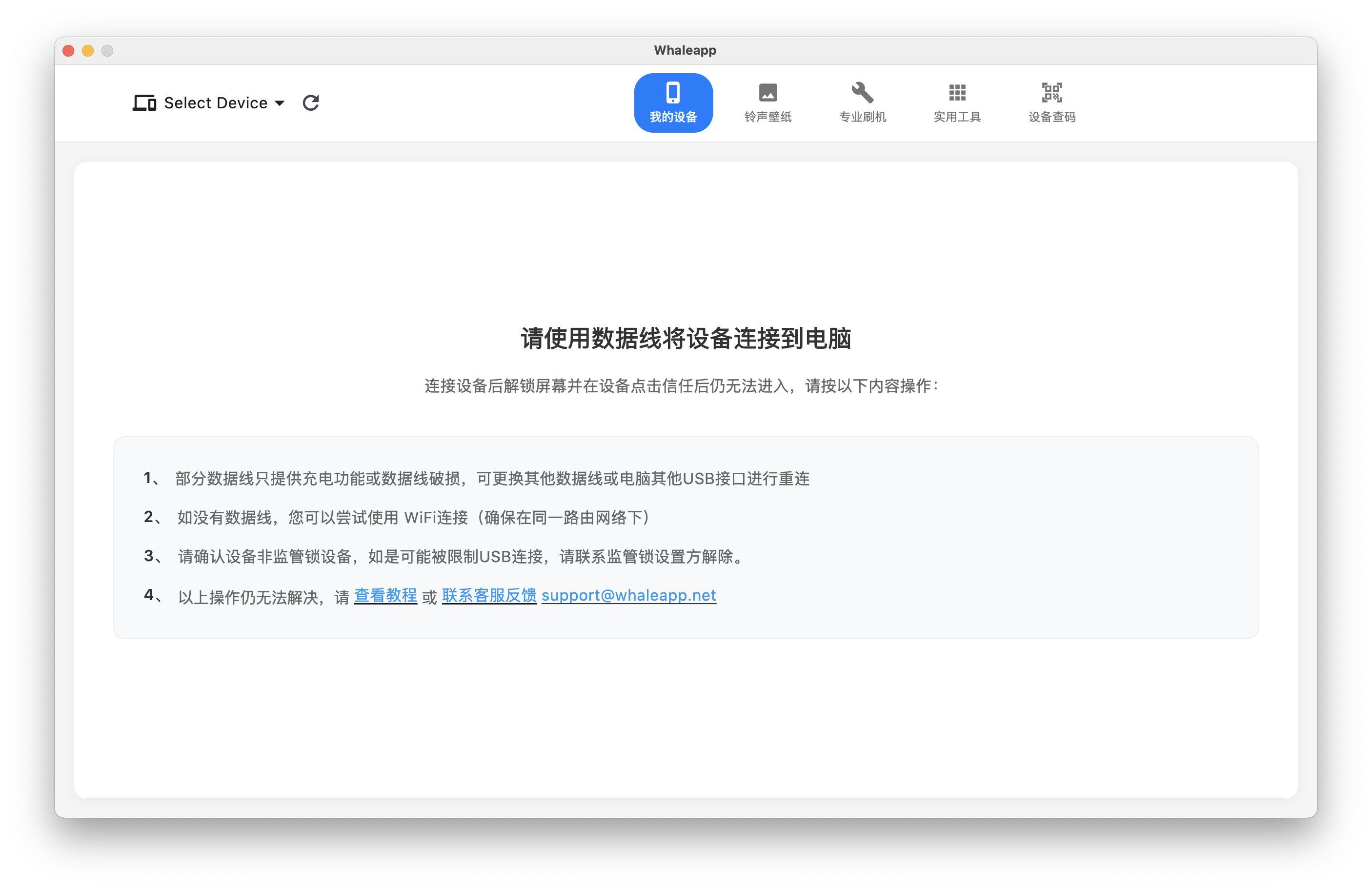
图3:WhaleApp实用工具界面,连接设备后点击刷新
使用原装或MFi认证的数据线将您的iPhone连接到Mac电脑。当WhaleApp识别到您的设备后,设备名称会显示在界面上。如果未显示,请点击 "刷新" 按钮。
连接提示
首次连接时,您的iPhone可能会显示"信任此电脑"的提示,请点击"信任"并输入锁屏密码,否则WhaleApp无法识别您的设备。
安装GoPlace虚拟定位应用
设备连接成功后,现在可以开始安装GoPlace了。在实用工具界面中,找到并点击 "安装手机虚拟定位App" 按钮。
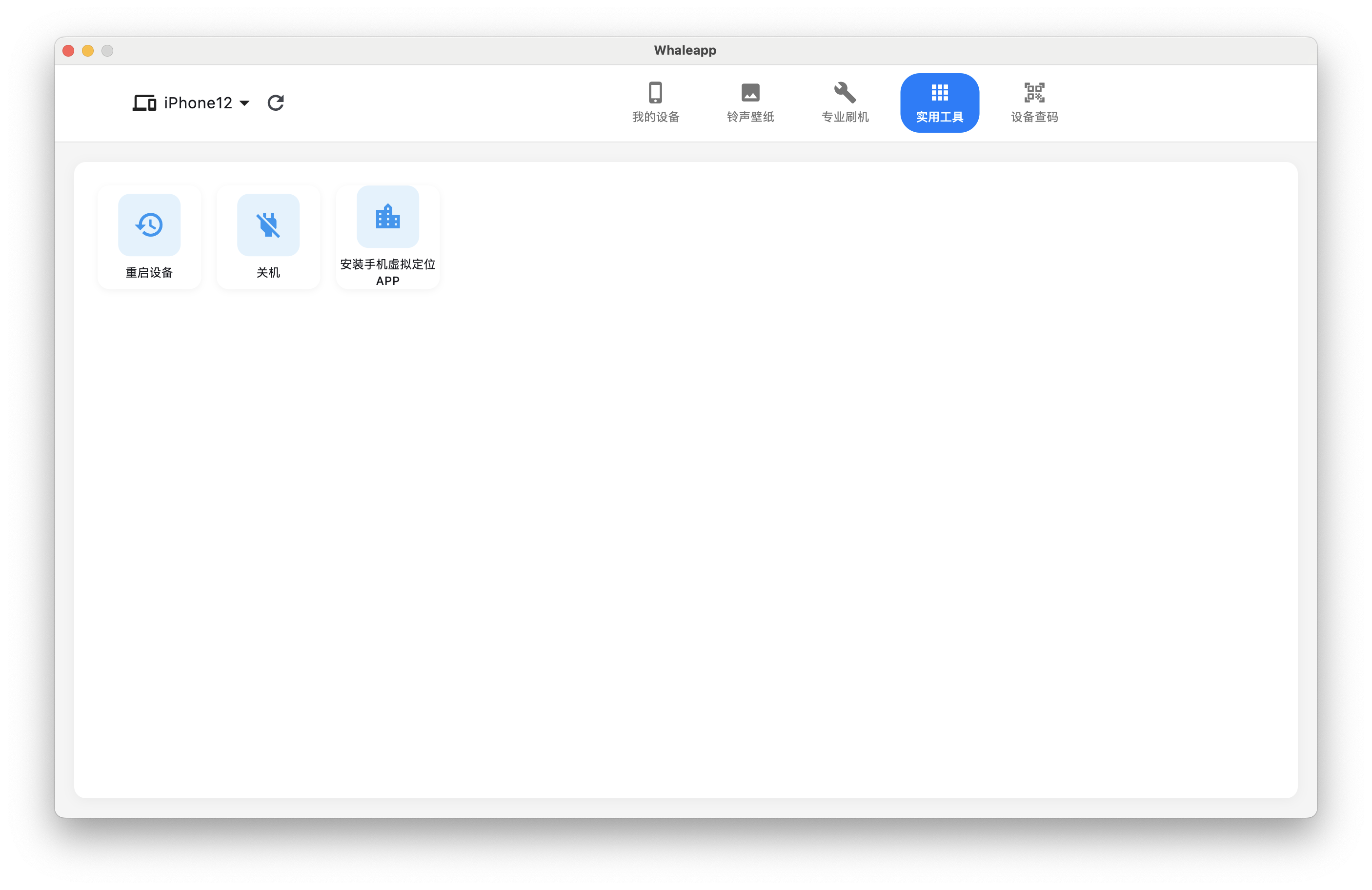
图4:安装GoPlace虚拟定位应用
特别注意
在安装GoPlace之前,请务必完成以下两项重要设置:
- 设置手机密码:如果您的iPhone没有设置锁屏密码,请前往"设置" → "面容ID与密码"(或"触控ID与密码")设置一个密码。
- 连接WiFi:确保您的iPhone已连接到稳定的WiFi网络。虽然WhaleApp可以通过数据线传输数据,但GoPlace安装过程中可能需要从网络下载必要的组件。
忽略这两项设置可能导致GoPlace安装失败或无法正常运行。
点击安装按钮后,WhaleApp将开始安装GoPlace到您的iPhone。安装过程中请勿断开设备连接。安装过程如出现错误,请按错误提示操作即可。
恭喜!GoPlace安装完成
现在您已成功在iPhone上安装了GoPlace虚拟定位应用。您可以打开GoPlace设置虚拟位置,或返回WhaleApp使用更多功能。
如果您在安装过程中遇到任何问题,请检查是否完成了所有必要步骤,特别是手机密码设置和WiFi连接。